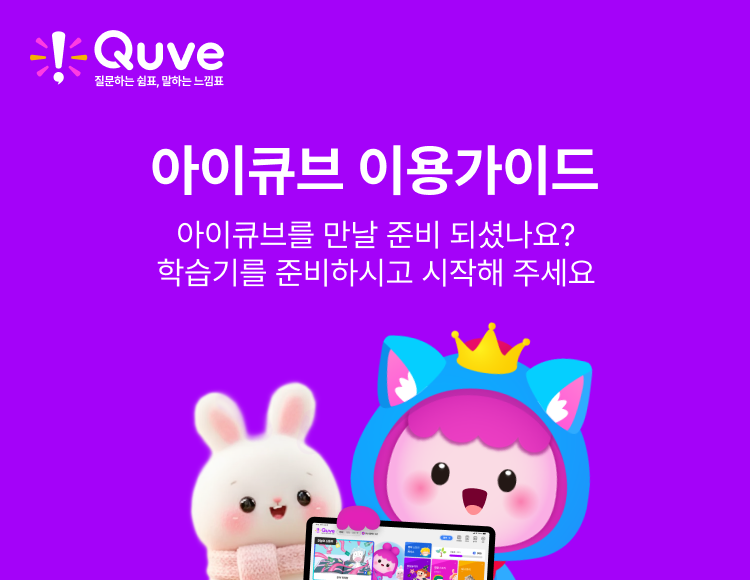
구성품 확인하기
제품을 받으시면 구성품을 먼저 확인해주세요.
태블릿+케이스
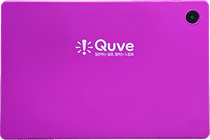
거치대

- 구성품이 분실 또는 훼손될 경우, 유상으로 비용이 청구될 수 있으므로 유의해주세요.
부팅하기(전원켜기)
상단 전원 버튼을 약 5초간 길게 꾹 눌러 학습기를 켜 주세요.
- 태블릿 재부팅하기
태블릿 화면 이상 또는 오작동을 할 경우 전원 버튼과 볼륨 마이너스 버튼을 동시에 8초 이상 누르면 재부팅이 됩니다.
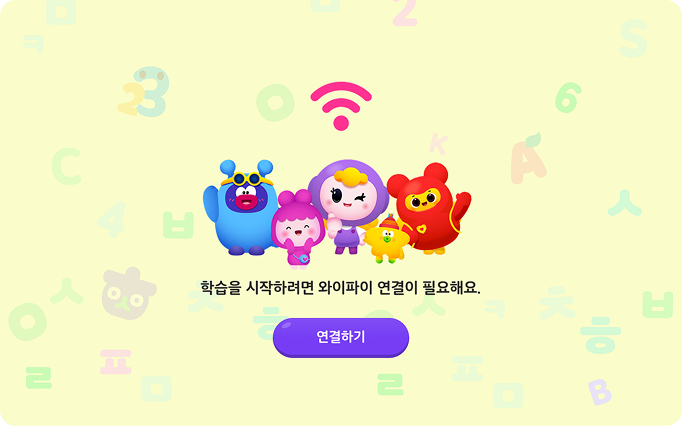
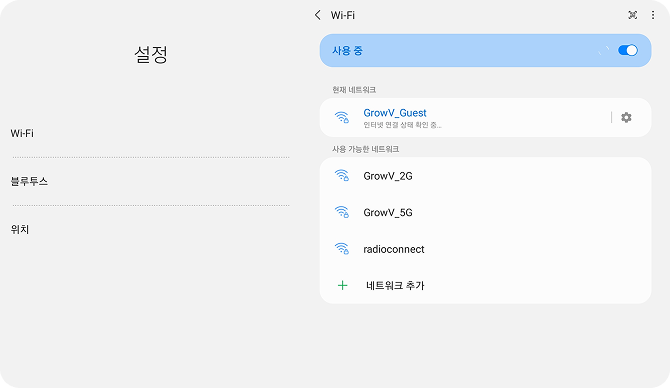
와이파이 연결
학습할 장소에서 와이파이를 연결해 주세요. 5G 연결 후 속도가 느리거나 끊기면 2G 연결을 권장 드립니다.
- 연결하기 > Wi-Fi 선택 > 비밀번호 입력
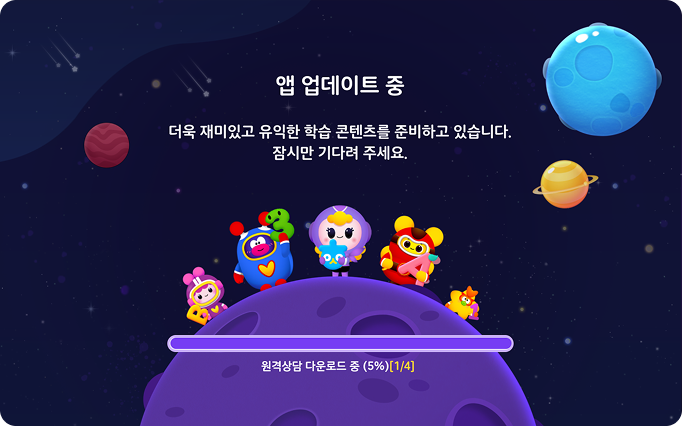
업데이트
새로운 콘텐츠와 기능이 추가되면 업데이트를 진행해요.
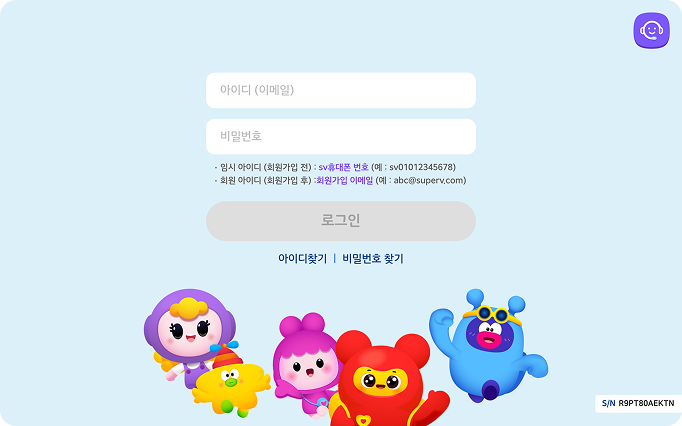
로그인
학습할 아이디로 로그인 해주세요.
- 전용 태블릿에 처음 로그인할 경우
아이디 : sv휴대폰번호 (예시: sv01012345678)
비밀번호 : 휴대폰번호 뒷 4자리 (예시 : 5678)
- 전용 태블릿에 재 로그인할 경우
회원가입시 입력한 이메일 아이디, 비밀번호
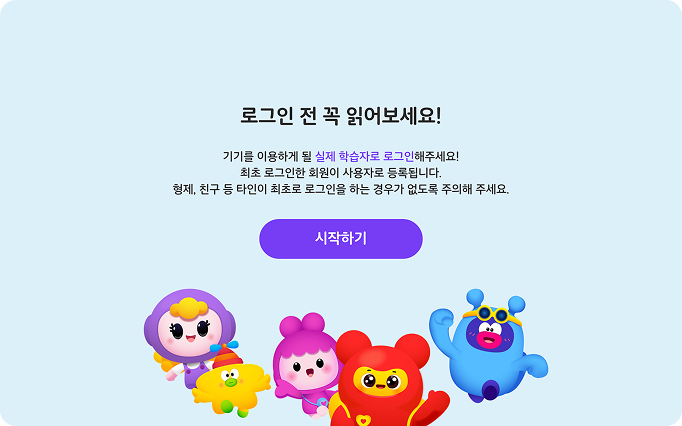
회원가입
임시 회원은 간편가입을 해주세요.
- 학습에 사용할 아이디와 비밀번호 생성
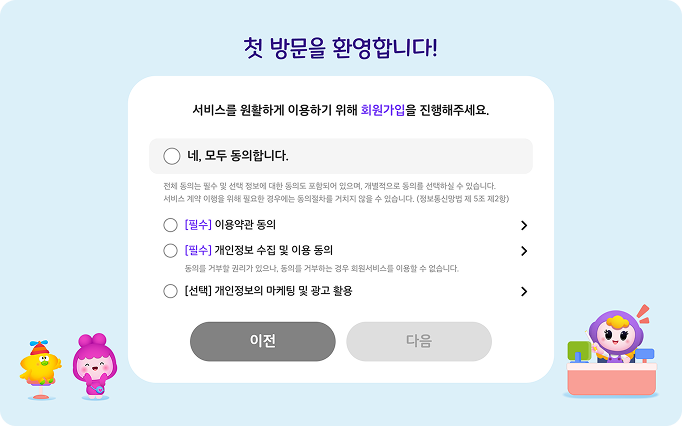
학습하기
학습을 위한 모든 준비가 끝났어요.
이제 아이큐브를 만나보세요!
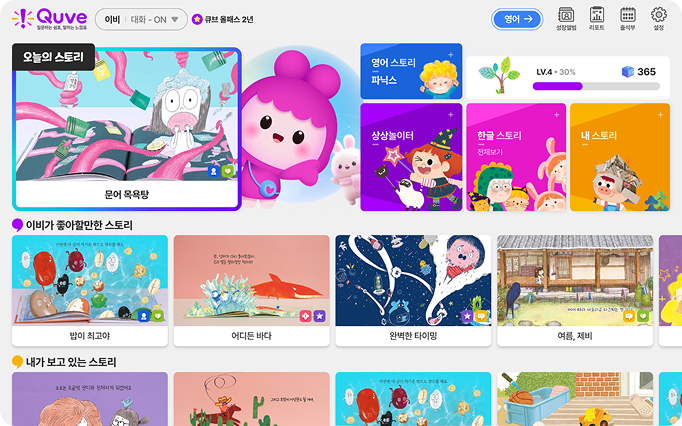
스토리 학습하기
스토리 학습 중에 캐릭터의 질문을 듣고 말해보세요.
- 36개월 이상 회원인 경우 질문에 대답하고 꼭 ‘다 말했어요’ 버튼을 터치해주세요.
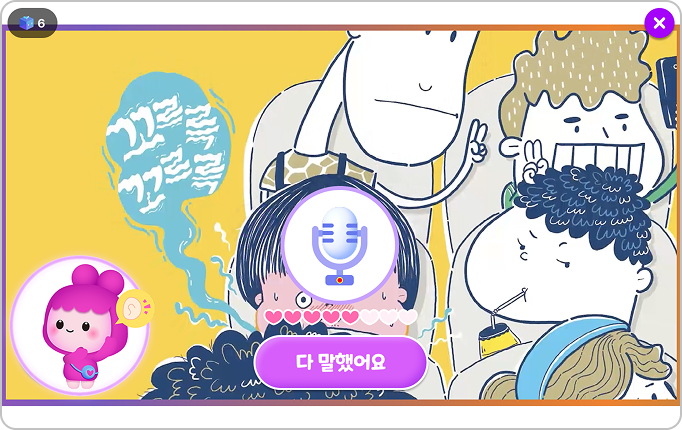
- 즐겁게 대화하며 스토리를 보면 큐브를 받을 수 있어요.
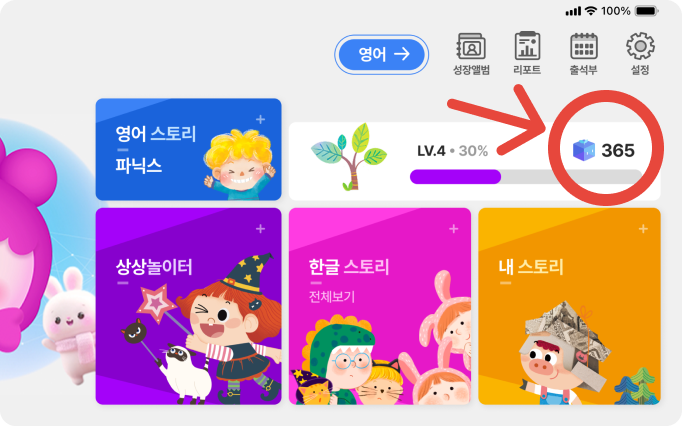
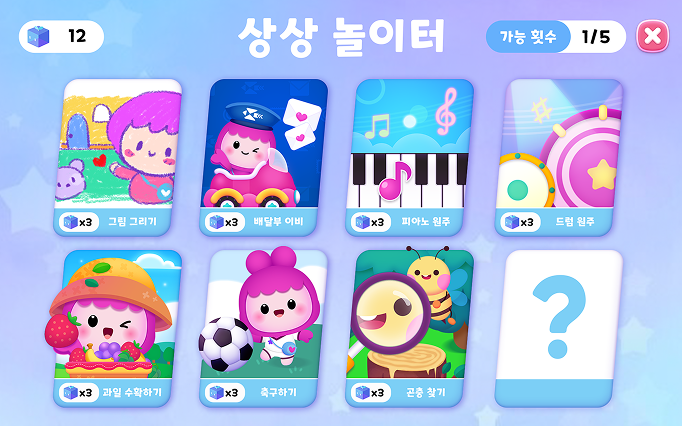
- 획득한 큐브로 상상놀이터를 이용할 수 있어요.
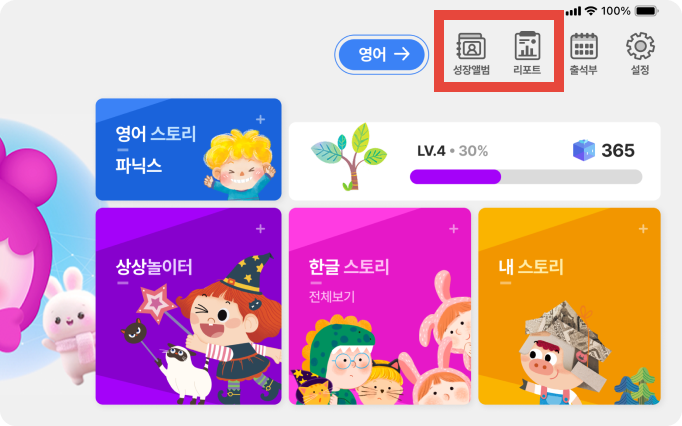
- 성장앨범과 리포트에서 아이의 성장 스토리를 볼 수 있어요.
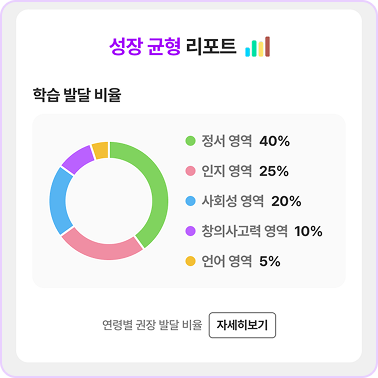
한 달에 한번언어 발달 리포트로우리 아이의 성장을확인하세요.
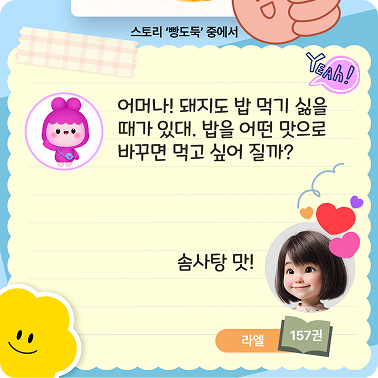
특별한 순간을 포착한성장의 순간도기록해 드려요.
아이큐브 설정
이용 중에 알아두면 유용한 설정 기능을 이용해보세요.
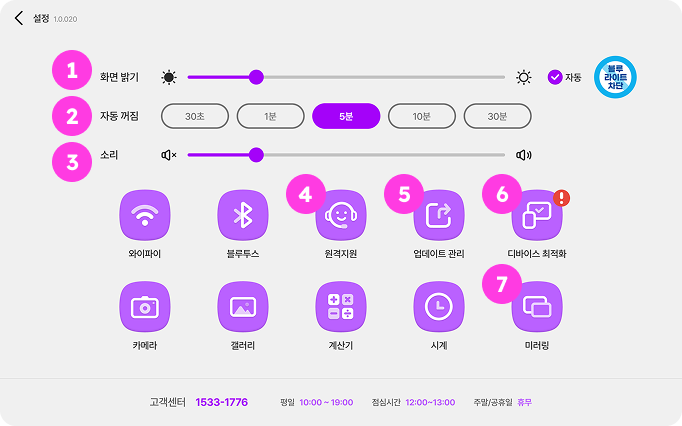
- 1. 화면 밝기를 조절
- 2. 사용하지 않을 경우 화면 꺼지는 시간 설정
- 3. 미디어 볼륨 조절
- 4. 고객상담시 원격지원 앱 연결
- 5. 앱 설치, 앱 업데이트, 삭제
- 6. 성능 향상을 위한 메모리 정리
- 7. 스마트TV와 큐브 탭 연결